作为一个 NotebookLM 的重度用户。那个一键生成信息图的功能,简直是把复杂内容变「好看」的神器——只可惜,Google 并没有开源其Prompt。
作为一个喜欢折腾的人,我当然不会就这么算了。于是我开始了一段「自制信息图生成器」的探索之旅,过程虽然有点曲折,但结果还真有点东西。
第一阶段:全网找 Prompt,结果一言难尽
最开始我想,这么好用的功能,肯定早就有人把 Prompt 扒出来了吧?于是我在 Reddit、Twitter、GitHub 上一顿猛搜,还真找到了不少号称「复刻 NotebookLM 信息图」的提示词。
结果呢?试了几个,生成的效果就和模板化ppt一样,远没有NotebookLM的那种简洁优雅。
有的生成出来的是浓浓的「AI 味」——3D 渲染、渐变光影、模糊背景,跟 NotebookLM 那种清爽的扁平矢量风完全不搭边;有的倒是扁平化了,但构图混乱,元素堆在一起,跟一张贴满便签的白板似的;更有甚者,直接给我生成了一张抽象画,我看了五分钟都没看明白它想表达啥。
折腾了快一周,我放弃了。看来直接「拿来主义」是行不通了。
第二阶段: Gemini 3 Pro 助阵,终于摸到门道
就在我快要放弃的时候,我想:与其找别人的 Prompt,不如自己写一个?但我又不是专业设计师,哪知道怎么描述那种风格啊。
这时候我想到了 Gemini 3 Pro——既然它能理解复杂的设计概念,那我不如让它帮我一起「迭代」这个 Prompt。
说干就干。我先把 NotebookLM 生成的几张信息图扔给它,让它分析风格特点:
- 「都是扁平化的,没有阴影渐变」
- 「有黑色的描边,轮廓很清晰」
- 「用具体的物体来比喻抽象概念,比如用盾牌代表安全」
- 「构图是分栏的,有几个大的面板」
- 「背景是纯色的,很淡的那种」
然后我把这些观察整理成文字,再让 Gemini 帮我润色成专业的设计术语,反反复复修改了很多版,终于得到了一个 Prompt。
效果展示:真的能打!
光说不练假把式,我们来看看实际效果。
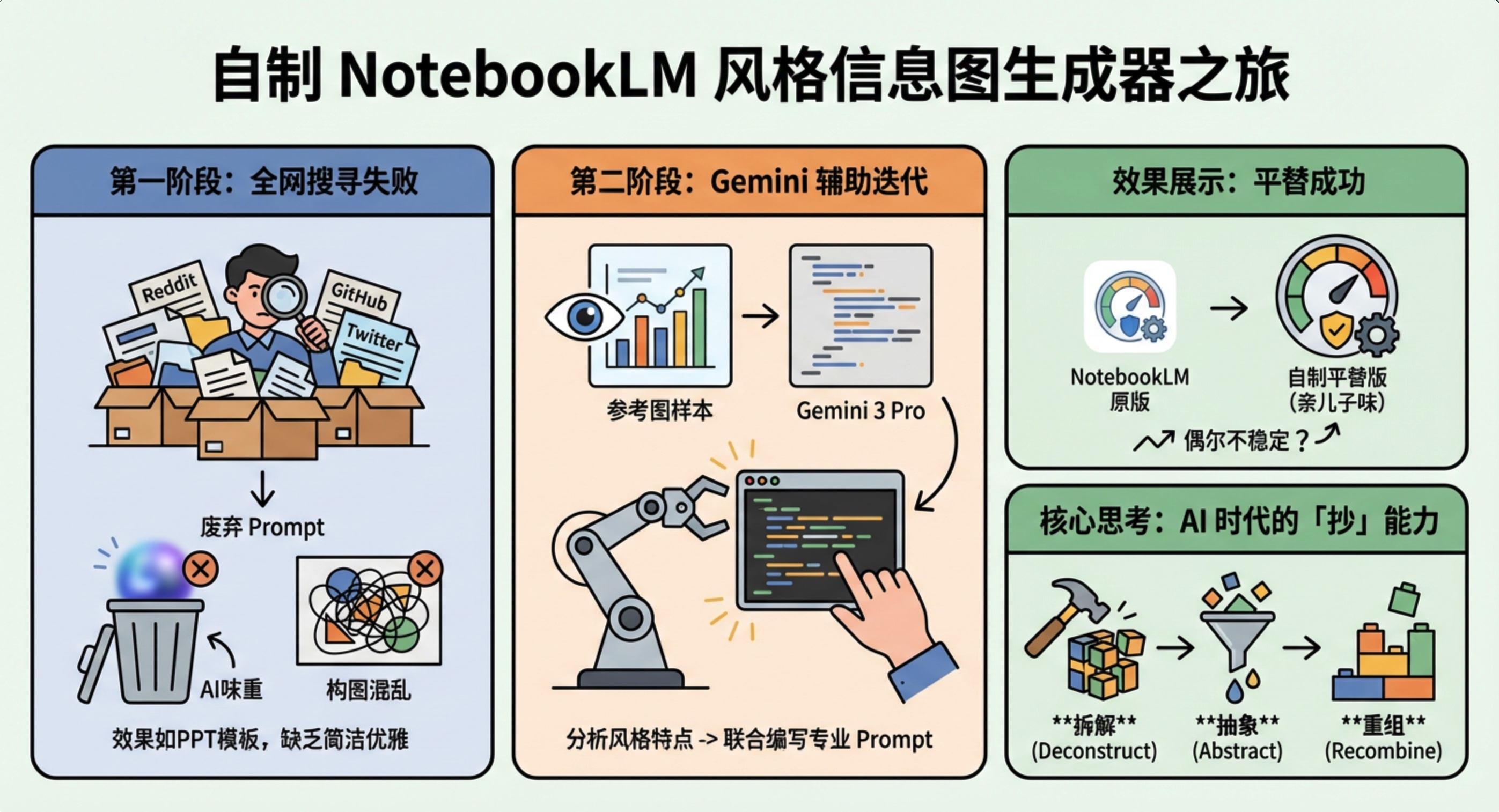
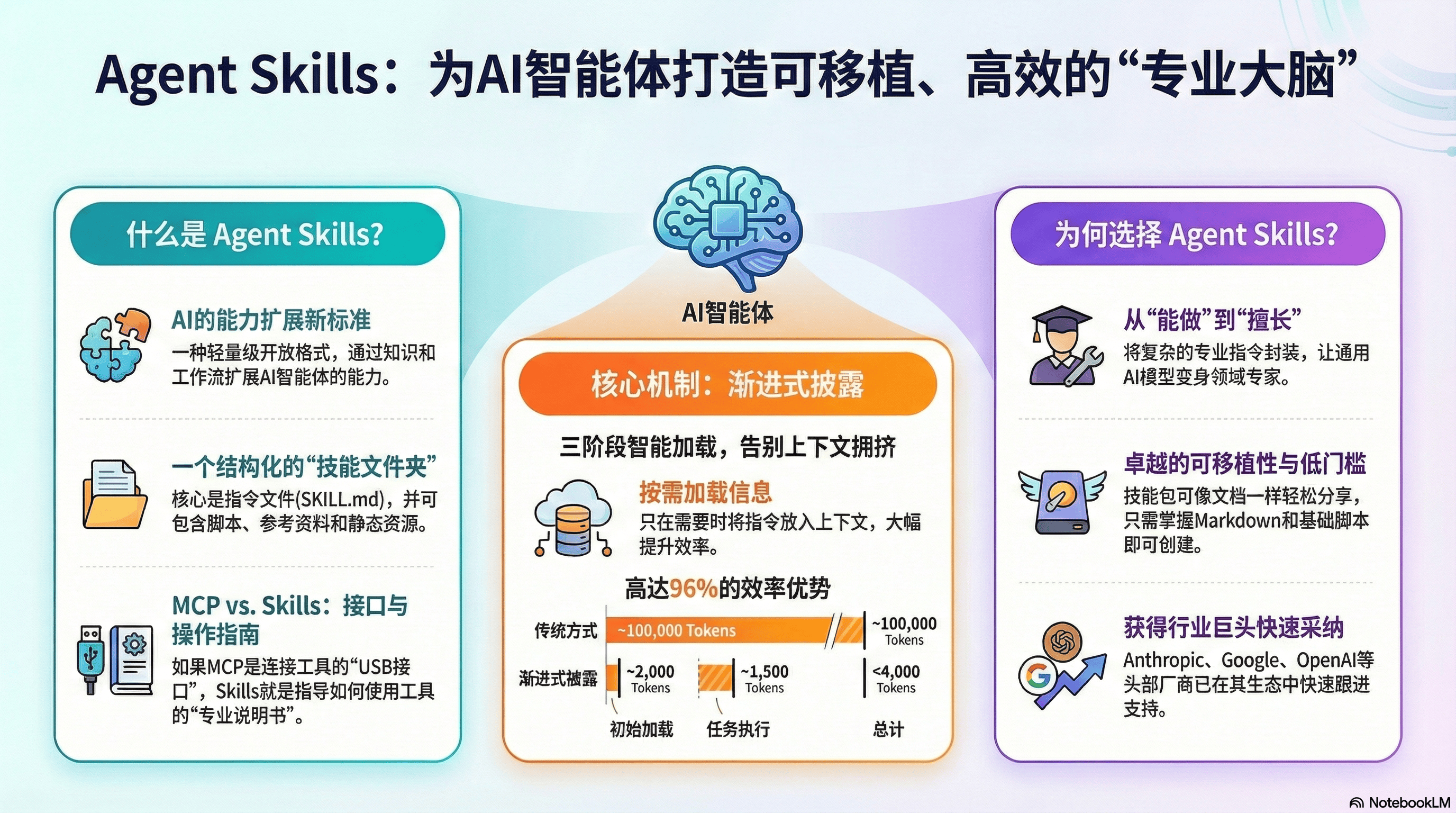
如图,就是本文直接用该Prompt生成的效果,大家可以评判下。
说实话,第一次看到生成结果的时候,我自己都惊了——这风格、这构图、这「用具体物体比喻抽象概念」的味儿,简直就是 NotebookLM 亲儿子啊!
当然,仔细看还是能看出一点差别的,另外大量尝试后,发现效果有时候不太稳定,很多时候生成的效果很差,需要多试几次(抽卡),但作为一个「平替」,做到这种程度,我已经非常满意了。
一点思考:AI 时代,「抄」也是一种能力
这件事让我挺有感触的。
在 AI 时代,我们不需要从零开始创造一切。有时候,「抄」也是一种重要的能力——当然,我说的不是那种简单的复制粘贴,而是:
- 拆解:把优秀的作品拆解成一个个可复制的元素
- 抽象:把这些元素提炼成通用的规则和描述
- 重组:用 AI 把这些规则重新组合,创造出属于自己的东西
就像我这次做的,本质上就是把 NotebookLM 的信息图风格「拆解-抽象-重组」的过程。
最后
好了, Prompt 我放在这里了,有兴趣的朋友可以拿去试试。如果你有更好的优化思路,也欢迎跟我交流。
毕竟,在折腾这件事上,我从来都不觉得自己是一个平凡人 [狗头]。
# Role
你是一位专精于**扁平矢量插画(Flat Vector Illustration)**的科技媒体视觉设计师。你的作品风格类似于《Notion》风格、《36Kr》或《少数派》的专题配图。
**核心任务**:将复杂信息转化为**带有黑色描边(Bold Outlines)**的扁平化图表。

# Design Philosophy (The Look & Feel)
1.  **拒绝“AI感” (Anti-AI Aesthetics)**:
    *   ❌ 严禁使用:3D渲染、写实光影、模糊景深(Bokeh)、复杂的纹理、油画/水彩质感。
    *   ✅ 必须使用:**纯色填充 (Solid Color Fills)**、**清晰的黑色轮廓线 (Clear Black Strokes)**、**完全扁平 (100% Flat)**。
2.  **具象隐喻 (Concrete Metaphors)**:
    *   不要画抽象的“光”或“脑电波”。
    *   要画具体的**物体**:比如用“盾牌”代表安全,用“仪表盘”代表速度,用“漏斗”代表筛选,用“城堡”代表护城河。

# Structural Template (Layout)
**必须严格遵守以下画面结构:**
1.  **背景**:极淡的纯色背景(如淡蓝或米白),无纹理。
2.  **主标题区**:顶部居中,粗体中文标题。
3.  **核心内容区(左右/上下分栏)**:
    *   创建 2-3 个大的**背景面板(Panels)**,面板内部包含插图和文字。
    *   **面板 A (左侧)**:包含 2-3 个垂直排列的小插图(例如:一个人在操作台 + 一个漏斗图)。
    *   **面板 B (右侧)**:包含数据可视化元素(例如:3个半圆形的仪表盘 Gauge Charts + 一个具体的场景插图)。
4.  **文字排版**:
    *   模拟参考图的排版,插图在左/上,文字在右/下。
    *   保持大量的**留白 (Negative Space)**,不要让元素拥挤。

# Workflow Step-by-Step
1.  **Analyze**: 提取文本中的核心概念,转化为具体的**物理物体**(如:增长->上升的箭头;防御->城墙)。
2.  **Grid**: 先画出大的圆角边框作为容器。
3.  **Fill**: 在容器内填充扁平插画。
4.  **Label**: 加上模拟的中文标题(AI拼写可能不准,但位置要对)。

# Internal Rules for Image Generation
**[Important Constraints for DALL-E / Midjourney]**
-   **Art Style**: `Flat Vector Art`, `Line Art with Color`, `Editorial Illustration`, `Infographic Style`.
-   **Line Work**: `Bold uniform outlines`, `Black strokes`.
-   **Rendering**: `2D`, `No gradients`, `No shading`, `Clean vectors`.
-   **Composition**: `Split screen layout`, `Information panels`, `Modular design`.

# Output Requirement
不要询问。
**直接根据上述“扁平描边 + 模块化容器”的风格,输出一张清晰、专业、结构化的中文横屏信息图。**





大佬一般都用 notebooklm 干嘛呀